
Guide Utilisateur
Tout ce que vous devez savoir pour utiliser MyoDeck au quotidien.
1. Installation et premier lancement
1.1 Installation
Double-cliquez sur le fichier "MyoDeck Setup.exe" et suivez les etapes.
- Aucun droit administrateur requis
- L'app s'installe dans votre dossier utilisateur
- Un raccourci est cree sur le Bureau
1.2 Premier lancement — Connexion
Au premier lancement, vous serez guide a travers l'onboarding :
- Connectez-vous avec vos identifiants DIVABOX
- L'app verifie automatiquement les dependances
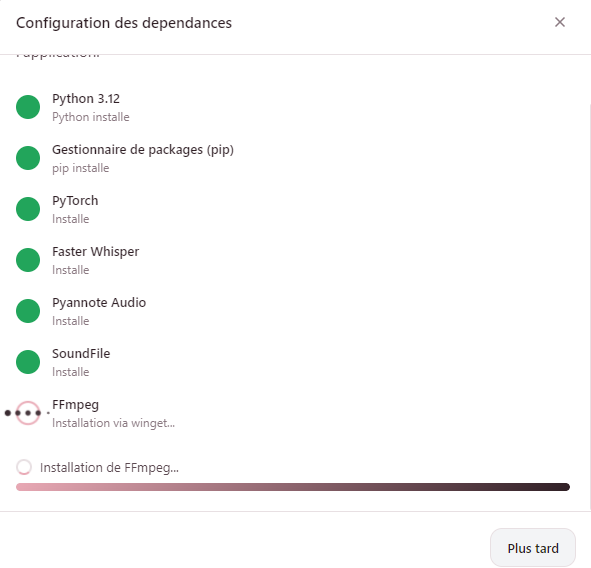
1.3 Installation des dependances (Meetings)
Si vous utilisez le mode Meetings, l'app installe automatiquement :
- Python (version portable, aucune installation systeme)
- FFmpeg (traitement audio)
- Faster-Whisper (moteur de transcription IA)
Tout se fait en un clic. La progression est affichee a l'ecran.
2. Presentation de l'interface
2.1 Vue d'ensemble
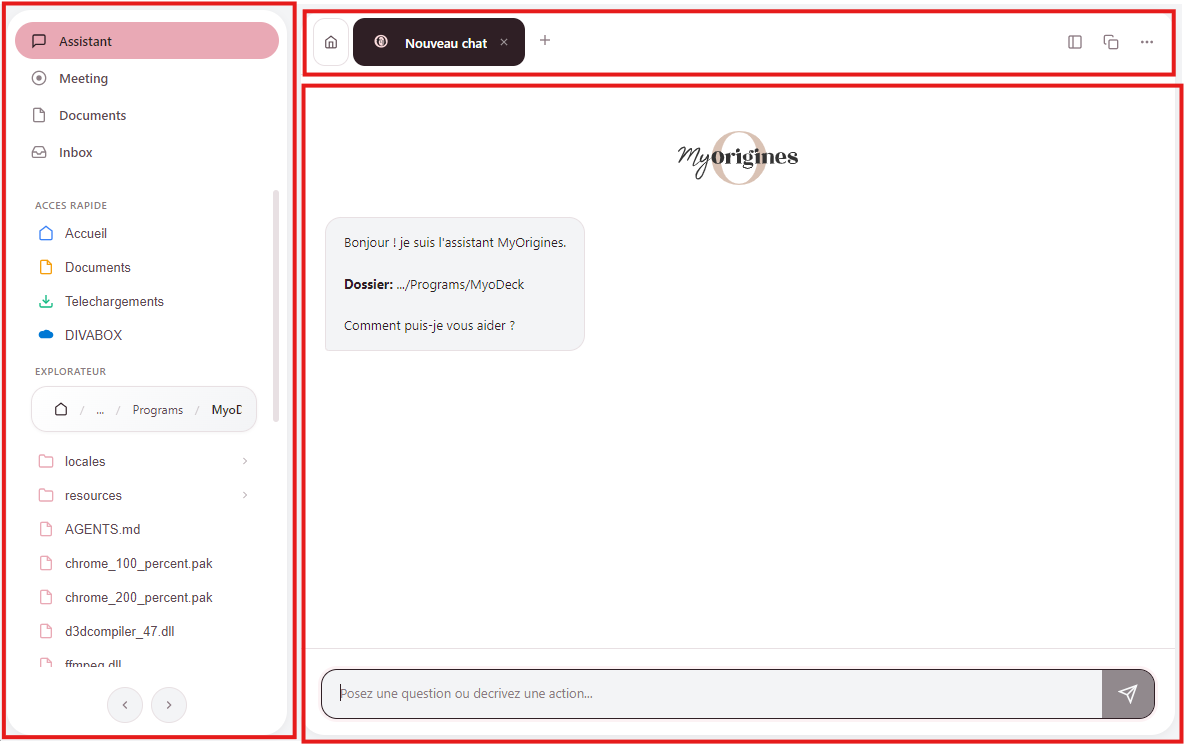
L'interface est composee de 3 zones principales :
- Barre laterale gauche : explorateur de fichiers + navigation entre modes
- Zone centrale : chat / contenu du mode actif
- En-tete : onglets, actions, indicateur de mode
2.2 Les 4 modes
MyoDeck propose 4 modes accessibles depuis la barre laterale :
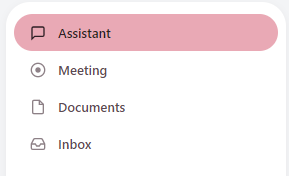
💬 Assistant
Chat IA avec acces aux fichiers
🎤 Meetings
Enregistrement et transcription de reunions
📄 Documents
Analyse de documents et images via IA
📩 Inbox
Mails Outlook et tickets Jira integres
2.3 Explorateur de fichiers
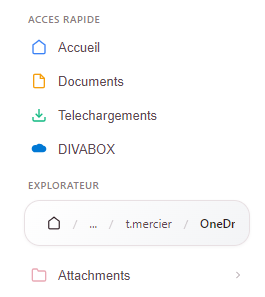
La barre laterale gauche affiche vos dossiers et fichiers :
- Acces rapide : Bureau, Documents, Telechargements
- Navigation par dossiers avec fil d'Ariane
- Recherche de fichiers en temps reel
- Selection de fichiers pour donner du contexte a l'IA
3. Mode Assistant (Chat IA)
3.1 Envoyer un message
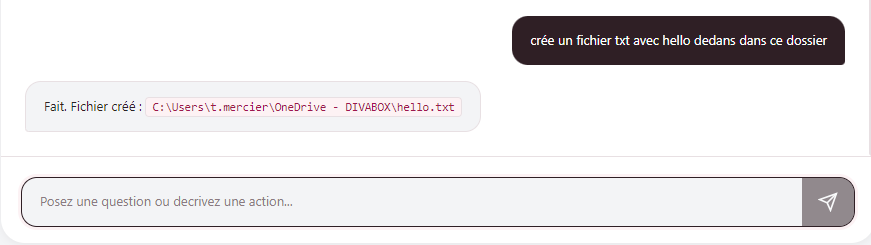
Tapez votre question ou instruction dans la zone de saisie en bas et appuyez sur Entree.
- L'IA repond en temps reel avec du texte, du code, ou des actions
- L'IA a acces au dossier selectionne dans l'explorateur
- Elle peut creer, modifier et lire des fichiers
3.2 Onglets de conversation
Creez plusieurs conversations en parallele :
- Cliquez sur "+" pour un nouvel onglet
- Chaque onglet garde son propre historique
- Glissez-deposez pour reorganiser les onglets

3.3 Commandes et configurations
Cliquez sur le menu "..." en haut a droite pour acceder aux options :
- Voir l'historique des conversations
- Ouvrir les parametres
- Envoyer un mail si quelque chose ne va pas
3.4 Skills (competences)
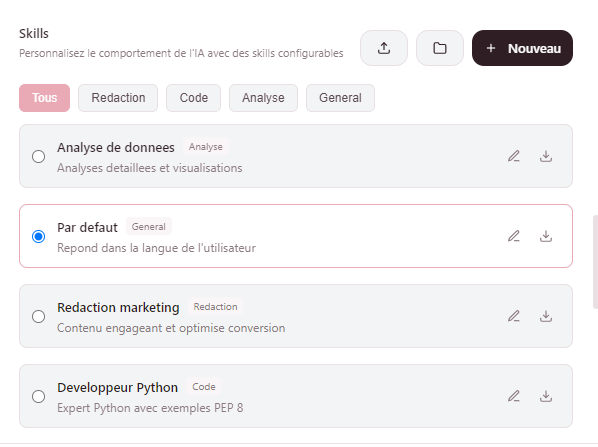
Les skills sont des instructions pre-configurees pour des taches specifiques :
- Selectionnez un skill dans le menu deroulant au-dessus du chat
- Le skill guide l'IA pour realiser une tache precise
- Exemple : "Mail vers Excel" extrait les donnees d'un mail vers un fichier Excel
4. Mode Meetings (Transcription)
4.1 Demarrer un enregistrement
Pour enregistrer une reunion :
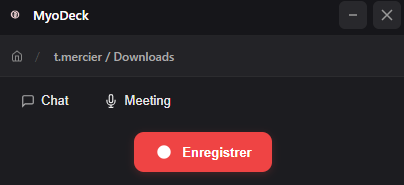
- Ouvrez la fenetre flottante (Ctrl+Shift+Espace)
- Cliquez sur le bouton rouge pour demarrer l'enregistrement
- L'app capture l'audio du systeme (Teams, Meet, etc.) et votre micro
4.2 Pendant l'enregistrement
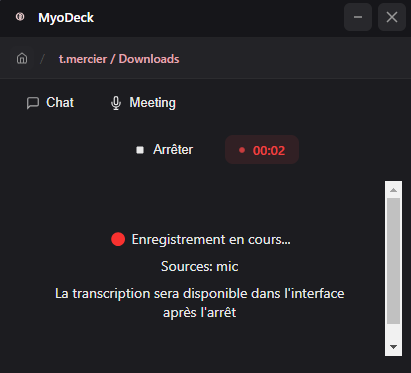
- Un indicateur rouge confirme que l'enregistrement est en cours
- Vous pouvez continuer a utiliser votre PC normalement
- L'audio de votre reunion est capture automatiquement
4.3 Transcrire la reunion
Apres l'enregistrement :
- Cliquez sur "Transcrire" pour lancer la transcription
- L'IA identifie automatiquement les differents interlocuteurs
- La transcription s'affiche avec les noms des speakers
- Vous etes redirige vers l'assistant pour poser des questions sur le meeting
4.4 Exploiter la transcription
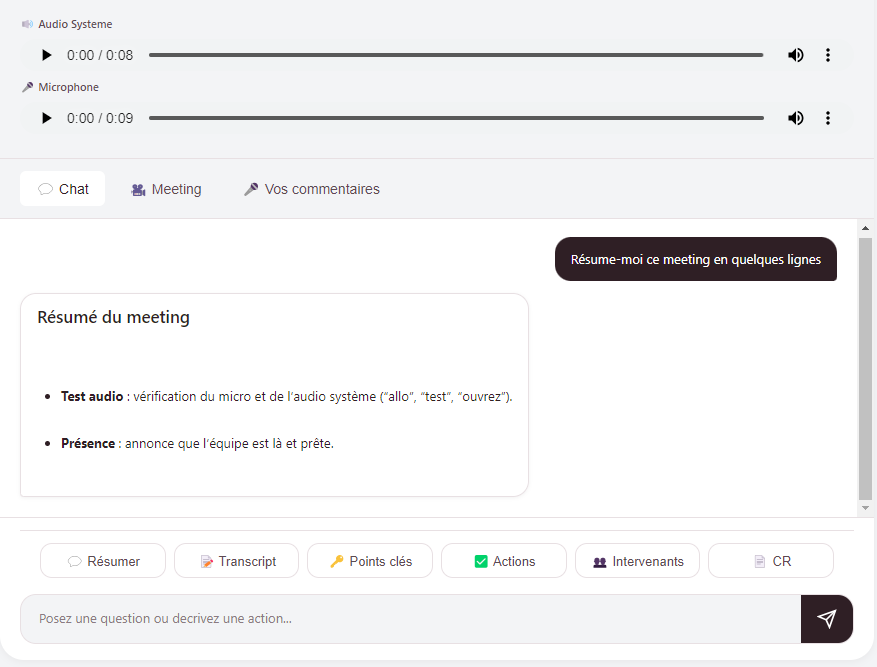
Utilisez les boutons d'action rapide :
- Resume : obtenir un resume du meeting
- Points cles : extraire les points importants
- Actions : lister les actions a realiser
- Transcript : obtenir la transcription complete avec horodatage
4.5 Autorisations audio
MyoDeck capture l'audio de deux facons :
- Audio systeme : capture automatique, aucune autorisation requise
- Microphone : Windows vous demandera l'autorisation au premier enregistrement
5. Mode Documents
5.1 Analyser un document
Le mode Documents permet d'analyser des images et PDF avec l'IA :
- Glissez-deposez un fichier dans la zone de chat
- Ou selectionnez un fichier dans l'explorateur
- Posez vos questions sur le contenu du document
5.2 Formats supportes
- Images : PNG, JPG, GIF, WebP, BMP, SVG
- Documents : PDF
6. Mode Inbox (Mails & Tickets)
6.1 Connecter Outlook
Pour recevoir vos mails dans MyoDeck :
- Allez dans Parametres > section Inbox
- Entrez votre adresse email Outlook
- Entrez votre mot de passe d'application (pas votre mot de passe habituel)
- Cliquez sur "Tester la connexion"
Comment obtenir un mot de passe d'application Outlook
- Connectez-vous sur account.microsoft.com
- Securite > Mot de passe d'application
- Creez un nouveau mot de passe et copiez-le
Pour le guide detaille avec captures d'ecran : Voir le tutoriel Outlook
6.2 Connecter Jira
Pour voir vos tickets Jira :
- Allez dans Parametres > section Inbox
- Entrez votre email Jira, votre token API et l'URL du site
- Cliquez sur "Tester la connexion"
Pour le guide detaille avec captures d'ecran : Voir le tutoriel Jira
6.3 Utiliser l'Inbox
L'inbox affiche vos mails et tickets dans une vue unifiee :
- Filtrez par type : Tout / Mails / Tickets
- Cliquez sur un element pour voir les details
- Discutez avec l'IA a propos d'un mail ou ticket
7. Parametres et personnalisation
Accedez aux parametres via le menu "..." > Personnalisation ou Ctrl+,
7.1 Theme
- Clair : theme par defaut, fond blanc
- Sombre : theme sombre avec tons roses
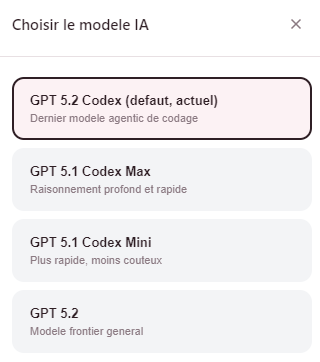
7.2 Modele IA
Selectionnez le modele d'IA utilise par l'assistant. Le modele par defaut est configure automatiquement, mais vous pouvez le changer selon vos besoins.
7.3 Prompt personnalise
Definissez des instructions globales pour l'IA :
- Ce prompt est envoye avec chaque message
- Utile pour definir le ton, la langue, ou des regles specifiques
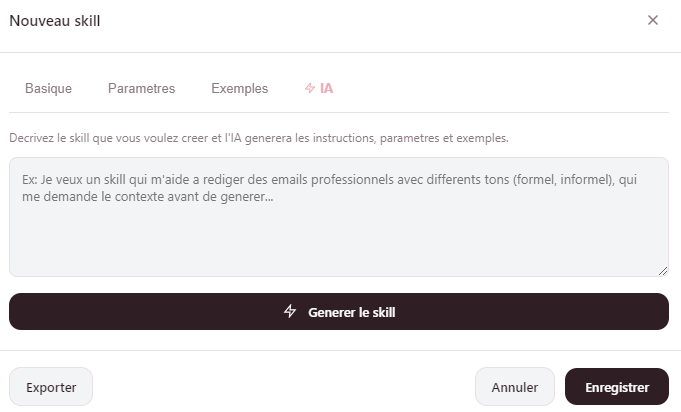
7.4 Skills personnalises
Creez vos propres skills :
- Nom et description du skill
- Instructions detaillees pour l'IA
- Prerequis (packages Python, etc.)
- Exemples d'utilisation
7.5 Raccourci global
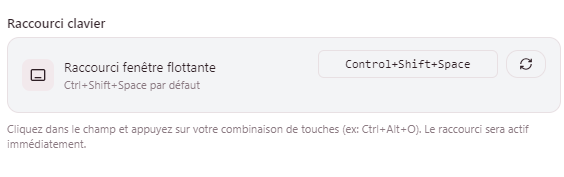
Configurez le raccourci clavier pour ouvrir l'overlay MyoDeck depuis n'importe quelle application :
- Par defaut : Ctrl+Shift+Espace
- Cliquez sur "Modifier" pour changer le raccourci
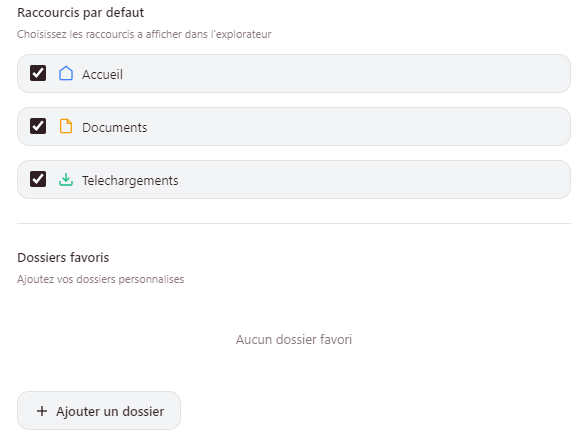
7.6 Acces rapide
Personnalisez les dossiers d'acces rapide :
- Activez/desactivez Bureau, Documents, Telechargements
- Ajoutez vos propres dossiers favoris
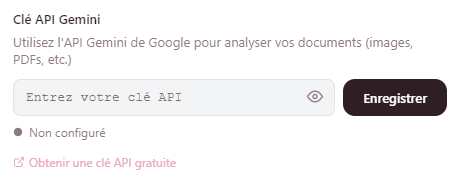
7.7 Configuration Gemini (Documents)
Pour le mode Documents, configurez l'API Gemini :
- Entrez votre cle API Gemini
- Ajustez la temperature (creativite) et les tokens max
Voir le guide complet de configuration Gemini
7.8 Parametres Meetings
Configurez la transcription :
- Langue : francais par defaut
- Modele Whisper : small = rapide, large = precis
- Dossier de stockage : emplacement des fichiers meetings
8. Raccourcis clavier
General
| Raccourci | Action |
|---|---|
| Ctrl+N | Nouvelle conversation |
| Ctrl+L | Effacer la conversation |
| Ctrl+B | Afficher/masquer l'explorateur |
| Ctrl+, | Ouvrir les parametres |
| Ctrl+/ | Voir les raccourcis |
| Ctrl+Shift+C | Copier la conversation |
Navigation
| Raccourci | Action |
|---|---|
| Ctrl+Tab | Mode suivant |
| Ctrl+Shift+Tab | Mode precedent |
Meetings
| Raccourci | Action |
|---|---|
| Ctrl+M | Nouveau meeting |
| Ctrl+R | Demarrer/arreter l'enregistrement |
Global
| Raccourci | Action |
|---|---|
| Ctrl+Shift+Espace | Ouvrir l'overlay (depuis n'importe quelle app) |
9. Mise a jour
9.1 Mise a jour manuelle
Si la mise a jour automatique ne fonctionne pas ou si vous souhaitez mettre a jour manuellement, suivez ces etapes :
- Recuperez le fichier d'installation (ex: MyoDeck Setup 0.3.43.exe) via cle USB, partage reseau, ou lien de telechargement direct
- Fermez MyoDeck et arretez le processus Electron dans le Gestionnaire des taches (voir ci-dessus)
- Double-cliquez sur le fichier MyoDeck Setup 0.3.43.exe
- L'installation se fait par-dessus la version existante — vos donnees et parametres sont conserves
10. FAQ & Depannage
Le premier lancement est plus lent (chargement initial). Les lancements suivants sont quasi-instantanes grace au cache.
- Verifiez que les dependances sont installees (mode Meeting > bouton Installer)
- Verifiez votre espace disque (5 GB minimum necessaires)
- Si le probleme persiste, allez dans Parametres > Meetings et reinstallez
- Verifiez dans Parametres Windows > Confidentialite > Microphone
- Assurez-vous que l'acces au microphone est autorise pour les apps de bureau
- Verifiez votre connexion internet
- Essayez de creer un nouvel onglet (Ctrl+N)
- Si le probleme persiste, redemarrez l'application
- Verifiez vos identifiants dans Parametres > Inbox
- Outlook : utilisez un mot de passe d'application, pas votre mot de passe habituel
- Jira : verifiez que le token API est valide
MyoDeck se met a jour automatiquement. Quand une mise a jour est disponible :
- Une notification apparait en haut de l'app
- Cliquez sur "Redemarrer" pour appliquer la mise a jour
- Ou elle sera appliquee au prochain lancement